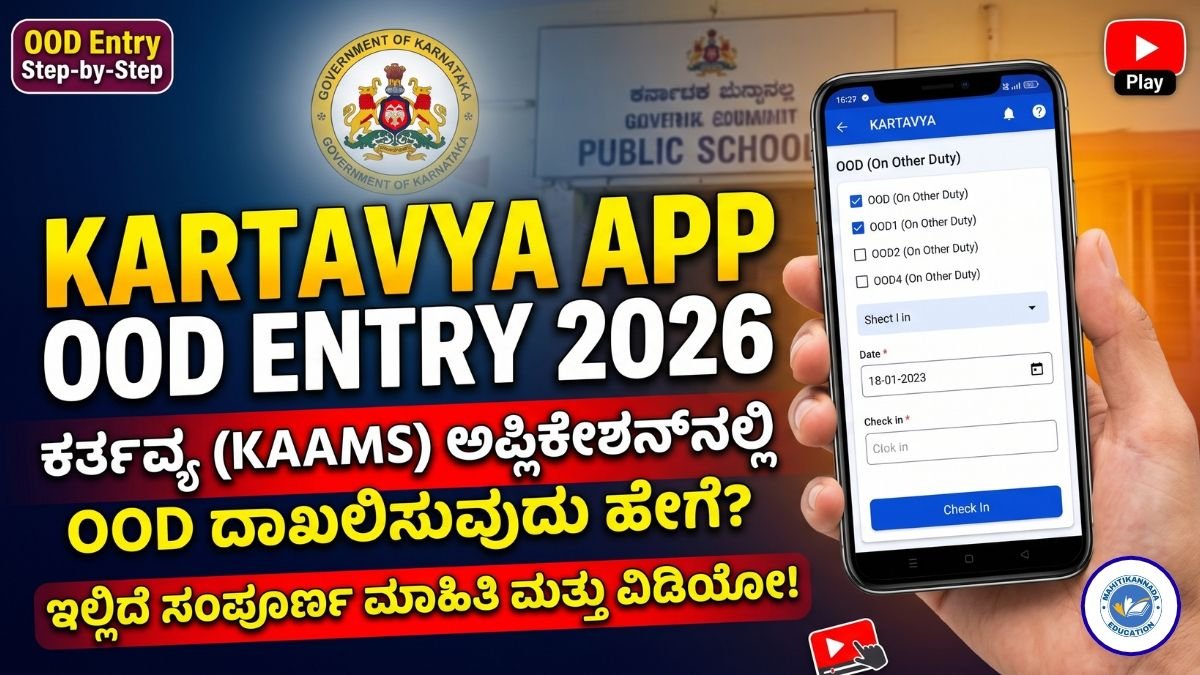
KARTAVYA App OOD Entry 2026: ಕರ್ತವ್ಯ (KAAMS) ಅಪ್ಲಿಕೇಶನ್ನಲ್ಲಿ OOD ದಾಖಲಿಸುವುದು ಹೇಗೆ? ಇಲ್ಲಿದೆ ಸಂಪೂರ್ಣ ಮಾಹಿತಿ ಮತ್ತು ವಿಡಿಯೋ!
KARTAVYA App OOD Entry 2026: ಕರ್ತವ್ಯ KARTAVYA KAAMS ಅಪ್ಲಿಕೇಶನ್ನ ಇತ್ತೀಚಿನ ದಿನಗಳಲ್ಲಿ ಅಪ್ಡೇಟ್ನಲ್ಲಿ OOD ದಾಖಲಿಸುವ ವಿಧಾನ ತಿಳಿಯಿರಿ. ಶಿಕ್ಷಕರು ಹಾಗೂ ಸರ್ಕಾರಿ ನೌಕರರಿಗೆ ಹಂತ ಹಂತದ ಮಾಹಿತಿ ಹಾಗೂ ವಿಡಿಯೋ ಮಾರ್ಗದರ್ಶಿ…
KARTAVYA App OOD Entry 2026: ಕರ್ತವ್ಯ (KARTAVYA) ಅಪ್ಲಿಕೇಶನ್ ಹೊಸ ಅಪ್ಡೇಟ್ 2026 OOD ದಾಖಲಿಸುವ ವಿಧಾನ ತಿಳಿಯಿರಿ – ಸಂಪೂರ್ಣ ಮಾಹಿತಿ ಮತ್ತು ವಿಡಿಯೋ ಮಾರ್ಗದರ್ಶಿ ಇಲ್ಲಿದೆ.
ಕರ್ನಾಟಕ ರಾಜ್ಯದ ಸರ್ಕಾರಿ ನೌಕರರು, ಶಿಕ್ಷಕರು, ಮುಖ್ಯ ಶಿಕ್ಷಕರು ಮತ್ತು ಇಲಾಖೆಯ ಅಧಿಕಾರಿ ಹಾಗೂ ಸಿಬ್ಬಂದಿಗಳ ಹಾಜರಾತಿ ನಿರ್ವಹಣೆಗಾಗಿ ರಾಜ್ಯ ಸರ್ಕಾರವು ಕರ್ತವ್ಯ (KARTAVYA – KAAMS) ಮೊಬೈಲ್ ಅಪ್ಲಿಕೇಶನ್ ಅನ್ನು ಜಾರಿಗೆ ತಂದಿದೆ.
ಈ ಅಪ್ಲಿಕೇಶನ್ ಮೂಲಕ ಸರ್ಕಾರಿ ನೌಕರರು ತಮ್ಮ ತಮ್ಮ ದೈನಂದಿನ ಹಾಜರಾತಿಯನ್ನು ಮೊಬೈಲ್ ಮೂಲಕವೇ ದಾಖಲಿಸಬಹುದು. ಮುಖ ಗುರುತಿಸುವಿಕೆ (Face Recognition) ಮತ್ತು ಜಿಯೋ ಲೊಕೇಶನ್ (Geo Location) ತಂತ್ರಜ್ಞಾನದ ಮೂಲಕ ಹಾಜರಾತಿಯನ್ನು ಪರಿಶೀಲಿಸುವ ವ್ಯವಸ್ಥೆಯನ್ನು ಕಲ್ಪಿಸಲಾಗಿದೆ.
ಇತ್ತೀಚಿನ ದಿನಗಳಲ್ಲಿ ಕರ್ತವ್ಯ ಅಪ್ಲಿಕೇಶನ್ನಲ್ಲಿ ಹಲವಾರು ಅಪ್ಡೇಟ್ಗಳು ಮತ್ತು ಹೊಸ ಸೌಲಭ್ಯಗಳು ಲಭ್ಯವಾಗುತ್ತಿವೆ. ಅದರಲ್ಲೂ ಸಹ ವಿಶೇಷವಾಗಿ ಕಚೇರಿ ಅಥವಾ ಶಾಲೆಯ ಹೊರಗಡೆ ಅಧಿಕೃತ ಕರ್ತವ್ಯ ನಿರ್ವಹಿಸುವ ನೌಕರರಿಗೆ OOD (On Other Duty / On Official Duty) ದಾಖಲಿಸುವ ಸೌಲಭ್ಯ ಬಹಳ ಉಪಯುಕ್ತವಾಗಿದೆ.
ಈ ಹಿನ್ನೆಲೆಯಲ್ಲಿ ಕರ್ತವ್ಯ ಅಪ್ಲಿಕೇಶನ್ನ ಇತ್ತೀಚಿನ ಅಪ್ಡೇಟ್ನಲ್ಲಿ OOD ದಾಖಲಿಸುವ ವಿಧಾನವನ್ನು ತಿಳಿಸುವ ವಿಡಿಯೋವನ್ನು ಇಲ್ಲಿ ನೀಡಲಾಗಿದೆ.
ಈ ಲೇಖನದಲ್ಲಿ ನಾವು OOD ಎಂದರೇನು? ಯಾವ ಸಂದರ್ಭದಲ್ಲಿ OOD ದಾಖಲಿಸಬೇಕು? ಕರ್ತವ್ಯ ಅಪ್ಲಿಕೇಶನ್ನಲ್ಲಿ OOD ದಾಖಲಿಸುವುದು ಹೇಗೆ? OOD ದಾಖಲಿಸುವಾಗ ಯಾವ ಅಂಶಗಳನ್ನು ಗಮನಿಸಬೇಕು? ಮತ್ತು ದಾಖಲಿಸಿದ OOD ವಿವರಗಳನ್ನು ಪರಿಶೀಲಿಸುವುದು ಹೇಗೆ? ಎಂಬುದರ ಕುರಿತು ಸಂಪೂರ್ಣ ಮಾಹಿತಿಯನ್ನು ತಿಳಿದುಕೊಳ್ಳೋಣ.
KARTAVYA App OOD Entry 2026: ಕರ್ತವ್ಯ (KARTAVYA) ಅಪ್ಲಿಕೇಶನ್ ಎಂದರೇನು?
ಕರ್ತವ್ಯ (KARTAVYA) ಅಪ್ಲಿಕೇಶನ್ ಕರ್ನಾಟಕ ಸರ್ಕಾರದ ಸರ್ಕಾರಿ ನೌಕರರ ಹಾಜರಾತಿ ನಿರ್ವಹಣೆಗಾಗಿ ಅಭಿವೃದ್ಧಿಪಡಿಸಿರುವ ಒಂದು ಹೊಸ ಡಿಜಿಟಲ್ ವ್ಯವಸ್ಥೆಯಾಗಿದೆ.
ಇದನ್ನು ಕರ್ನಾಟಕ ಅಡ್ವಾನ್ಸ್ಡ್ ಅಟೆಂಡೆನ್ಸ್ ಮ್ಯಾನೇಜ್ಮೆಂಟ್ ಸಿಸ್ಟಮ್ (KAAMS) ಎಂದು ಕರೆಯಲಾಗುತ್ತದೆ.
ಈ ವ್ಯವಸ್ಥೆಯನ್ನು ಕರ್ನಾಟಕ ಸರ್ಕಾರದ ಇ-ಆಡಳಿತ ಕೇಂದ್ರ (Centre for e-Governance) ಅಭಿವೃದ್ಧಿಪಡಿಸಿದೆ.
ಸರ್ಕಾರಿ ನೌಕರರು ಪ್ರತಿದಿನ ತಮ್ಮ ಕರ್ತವ್ಯ ನಿರ್ವಹಿಸುವ ಸ್ಥಳದಿಂದ ಮೊಬೈಲ್ ಮೂಲಕ ಹಾಜರಾತಿ ದಾಖಲಿಸಲು ಈ ಅಪ್ಲಿಕೇಶನ್ ಸಹಾಯ ಮಾಡುತ್ತದೆ.
ಕರ್ತವ್ಯ ಅಪ್ಲಿಕೇಶನ್ನ ಪ್ರಮುಖ ಉದ್ದೇಶಗಳು
- ಸರ್ಕಾರಿ ನೌಕರರ ಹಾಜರಾತಿಯನ್ನು ಡಿಜಿಟಲ್ ರೂಪದಲ್ಲಿ ದಾಖಲಿಸುವುದು.
- ನೌಕರರ ಸಮಯಪಾಲನೆಯನ್ನು ಖಚಿತಪಡಿಸಿಕೊಳ್ಳುವುದು.
- ಮುಖ ಗುರುತಿಸುವಿಕೆ ಮೂಲಕ ಹಾಜರಾತಿ ದೃಢೀಕರಿಸುವುದು.
- ಜಿಯೋ ಲೊಕೇಶನ್ ಆಧಾರಿತ ಹಾಜರಾತಿ ವ್ಯವಸ್ಥೆ ಕಲ್ಪಿಸುವುದು.
- ಅಧಿಕೃತ ಕರ್ತವ್ಯದಲ್ಲಿರುವ ನೌಕರರಿಗೆ OOD ಸೌಲಭ್ಯ ಒದಗಿಸುವುದು.
- ರಜೆ ಹಾಗೂ ಹಾಜರಾತಿ ನಿರ್ವಹಣೆಯನ್ನು ಸರಳಗೊಳಿಸುವುದು.
- HRMS ವ್ಯವಸ್ಥೆಯೊಂದಿಗೆ ಅಗತ್ಯ ಮಾಹಿತಿಯನ್ನು ಸಂಯೋಜಿಸುವುದು.
- ಹಾಜರಾತಿ ನಿರ್ವಹಣೆಯಲ್ಲಿ ಪಾರದರ್ಶಕತೆ ತರುವುದು.
ಈ ಅಪ್ಲಿಕೇಶನ್ ಕರ್ನಾಟಕದ ವಿವಿಧ ಸರ್ಕಾರಿ ಇಲಾಖೆಗಳ ನೌಕರರಿಗೆ ಉಪಯುಕ್ತವಾಗಿದೆ. ವಿಶೇಷವಾಗಿ ಶಾಲಾ ಶಿಕ್ಷಣ ಇಲಾಖೆಯ ಶಿಕ್ಷಕರು ಹಾಗೂ ಮುಖ್ಯ ಶಿಕ್ಷಕರು ಈ ಅಪ್ಲಿಕೇಶನ್ ಬಳಸುತ್ತಿದ್ದಾರೆ.
KARTAVYA App OOD Entry 2026: OOD ಎಂದರೇನು?
OOD ಎಂಬುದು On Other Duty ಮತ್ತು On Official Duty ಎಂಬ ಅರ್ಥದಲ್ಲಿ ಬಳಸಲಾಗುವ ಪದವಾಗಿದೆ.
ಕನ್ನಡದಲ್ಲಿ ಇದನ್ನು ಇತರೆ ಅಧಿಕೃತ ಕರ್ತವ್ಯ / ಅಧಿಕೃತ ಕರ್ತವ್ಯದ ಮೇಲೆ ಎಂದು ಅರ್ಥೈಸಬಹುದು.
ಸಾಮಾನ್ಯವಾಗಿ ರಾಜ್ಯದ ಸರ್ಕಾರಿ ನೌಕರರು ತಮ್ಮ ನಿಗದಿತ ಕಚೇರಿ ಅಥವಾ ಶಾಲೆಯಲ್ಲಿ ಕಾರ್ಯನಿರ್ವಹಿಸದೆ, ಇಲಾಖೆಯ ಅಧಿಕೃತ ಆದೇಶ ಅಥವಾ ಅನುಮತಿಯ ಮೇರೆಗೆ ಬೇರೆ ಸ್ಥಳದಲ್ಲಿ ಕರ್ತವ್ಯ ನಿರ್ವಹಿಸಬೇಕಾದ ಸಂದರ್ಭಗಳು ಬರುತ್ತವೆ.
ಇಂತಹ ಸಂದರ್ಭಗಳಲ್ಲಿ OOD ಸೌಲಭ್ಯವನ್ನು ಬಳಸಿಕೊಳ್ಳಬಹುದು.
ಉದಾಹರಣೆಗೆ:
- ಇಲಾಖೆಯ ಸಭೆಯಲ್ಲಿ ಭಾಗವಹಿಸುವುದು.
- ಸರ್ಕಾರಿ ತರಬೇತಿ ಕಾರ್ಯಕ್ರಮದಲ್ಲಿ ಭಾಗವಹಿಸುವುದು.
- ಇಲಾಖೆಯ ವತಿಯಿಂದ ಆಯೋಜಿಸಲಾದ ಕಾರ್ಯಾಗಾರದಲ್ಲಿ ಪಾಲ್ಗೊಳ್ಳುವುದು.
- ಚುನಾವಣಾ ಸಂಬಂಧಿತ ಅಧಿಕೃತ ಕಾರ್ಯ ನಿರ್ವಹಿಸುವುದು.
- ಕ್ಷೇತ್ರಮಟ್ಟದ ಸಮೀಕ್ಷೆ ನಡೆಸುವುದು.
- ಇಲಾಖೆಯ ಆದೇಶದ ಮೇರೆಗೆ ಬೇರೆ ಸ್ಥಳದಲ್ಲಿ ಕರ್ತವ್ಯ ನಿರ್ವಹಿಸುವುದು.
- ಅಧಿಕೃತ ಪರಿಶೀಲನಾ ಕಾರ್ಯದಲ್ಲಿ ಭಾಗವಹಿಸುವುದು.
- ಸರ್ಕಾರಿ ಕಾರ್ಯಕ್ರಮದ ಜವಾಬ್ದಾರಿ ನಿರ್ವಹಿಸುವುದು.
ಇಂತಹ ಸಂದರ್ಭಗಳಲ್ಲಿ ಸಂಬಂಧಪಟ್ಟ ನಿಯಮಗಳು ಹಾಗೂ ಅನುಮತಿಗೆ ಅನುಗುಣವಾಗಿ OOD ದಾಖಲಿಸಬಹುದು.
ಗಮನಿಸಿ: OOD ಆಯ್ಕೆಯೂ ಸಾಮಾನ್ಯ ಹಾಜರಾತಿಗೆ ಪರ್ಯಾಯವಾಗಿ ಇಚ್ಛೆಯಂತೆ ಬಳಸುವ ಸೌಲಭ್ಯವಲ್ಲ. ನಿಜವಾದ ಅಧಿಕೃತ ಕರ್ತವ್ಯ ಮತ್ತು ಸಂಬಂಧಪಟ್ಟ ಇಲಾಖೆಯ ನಿಯಮಗಳ ಆಧಾರದ ಮೇಲೆ ಮಾತ್ರ ಬಳಸಬೇಕು.
KARTAVYA App OOD Entry 2026: ಕರ್ತವ್ಯ ಅಪ್ಲಿಕೇಶನ್ನಲ್ಲಿ OOD ಸೌಲಭ್ಯ ಏಕೆ ಮುಖ್ಯ?
ಸರ್ಕಾರಿ ನೌಕರರು ಪ್ರತಿದಿನ ಒಂದೇ ಸ್ಥಳದಲ್ಲಿ ಕರ್ತವ್ಯ ನಿರ್ವಹಿಸುವುದಿಲ್ಲ.
ಕೆಲವು ಸಂದರ್ಭಗಳಲ್ಲಿ ಶಾಲೆಯಿಂದ ಹೊರಗಡೆ ಅಥವಾ ಕಚೇರಿಯಿಂದ ಬೇರೆ ಸ್ಥಳದಲ್ಲಿ ಅಧಿಕೃತ ಕೆಲಸಗಳನ್ನು ನಿರ್ವಹಿಸಬೇಕಾಗುತ್ತದೆ.
ಉದಾಹರಣೆಗೆ ಶಿಕ್ಷಕರಿಗೆ ಇಲಾಖೆಯ ತರಬೇತಿ, ಸಭೆ, ಪರೀಕ್ಷಾ ಕಾರ್ಯ, ಚುನಾವಣಾ ಕಾರ್ಯ ಮತ್ತು ಇತರೆ ಇಲಾಖಾ ಜವಾಬ್ದಾರಿಗಳು ಬರಬಹುದು.
ಇಂತಹ ಸಂದರ್ಭಗಳಲ್ಲಿ ನೌಕರರು ತಮ್ಮ ನೈಜ ಕರ್ತವ್ಯದ ವಿವರಗಳನ್ನು ಸರಿಯಾಗಿ ದಾಖಲಿಸುವುದು ಮುಖ್ಯವಾಗುತ್ತದೆ.
OOD ಸೌಲಭ್ಯದಿಂದ:
- ಅಧಿಕೃತ ಕರ್ತವ್ಯದ ವಿವರಗಳನ್ನು ದಾಖಲಿಸಲು ಅನುಕೂಲವಾಗುತ್ತದೆ.
- ಕಚೇರಿಯಿಂದ ಹೊರಗಡೆ ಕಾರ್ಯನಿರ್ವಹಿಸುವ ನೌಕರರಿಗೆ ಅನುಕೂಲವಾಗುತ್ತದೆ.
- ಹಾಜರಾತಿ ನಿರ್ವಹಣೆಯಲ್ಲಿ ಸ್ಪಷ್ಟತೆ ಉಂಟಾಗುತ್ತದೆ.
- ಸಂಬಂಧಪಟ್ಟ ಮೇಲಾಧಿಕಾರಿಗಳಿಗೆ OOD ವಿವರಗಳನ್ನು ಪರಿಶೀಲಿಸಲು ಅನುಕೂಲವಾಗುತ್ತದೆ.
- ಅಧಿಕೃತ ಕೆಲಸದ ದಾಖಲೆಯನ್ನು ಡಿಜಿಟಲ್ ರೂಪದಲ್ಲಿ ನಿರ್ವಹಿಸಬಹುದು.
KARTAVYA App OOD Entry 2026 – ಕರ್ತವ್ಯ ಅಪ್ಲಿಕೇಶನ್ನ ಇತ್ತೀಚಿನ ಅಪ್ಡೇಟ್ನಲ್ಲಿ OOD ದಾಖಲಿಸುವ ವಿಧಾನ
ಕರ್ತವ್ಯ ಅಪ್ಲಿಕೇಶನ್ನ ಇತ್ತೀಚಿನ ಆವೃತ್ತಿಯಲ್ಲಿ ಲಭ್ಯವಿರುವ ಆಯ್ಕೆಗಳ ಆಧಾರದ ಮೇಲೆ OOD ದಾಖಲಿಸುವ ಪ್ರಕ್ರಿಯೆಯನ್ನು ಈ ಕೆಳಗಿನಂತೆ ತಿಳಿದುಕೊಳ್ಳಬಹುದು.
ಹಂತ 1: KARTAVYA ಅಪ್ಲಿಕೇಶನ್ ತೆರೆಯಿರಿ
ಮೊದಲಿಗೆ ನಿಮ್ಮ ಮೊಬೈಲ್ನಲ್ಲಿ ಕರ್ತವ್ಯ (KARTAVYA – KAAMS) ಅಪ್ಲಿಕೇಶನ್ ತೆರೆಯಿರಿ.
ನಿಮ್ಮ ಮೊಬೈಲ್ನಲ್ಲಿ ಅಪ್ಲಿಕೇಶನ್ ಇಲ್ಲದಿದ್ದರೆ Google Play Store ಮೂಲಕ ಅಧಿಕೃತ ಅಪ್ಲಿಕೇಶನ್ ಡೌನ್ಲೋಡ್ ಮಾಡಿಕೊಳ್ಳಬಹುದು.
ಹಂತ 2: ನಿಮ್ಮ ಖಾತೆಗೆ ಲಾಗಿನ್ ಆಗಿ
ಅಪ್ಲಿಕೇಶನ್ ತೆರೆದ ಅನಂತರ ನೀವು ನಿಮ್ಮ ನೋಂದಾಯಿತ ಮೊಬೈಲ್ ಸಂಖ್ಯೆ ಅಥವಾ ಲಭ್ಯವಿರುವ ಅಧಿಕೃತ ಲಾಗಿನ್ ವಿಧಾನದ ಮೂಲಕ ಪ್ರವೇಶ ಪಡೆಯಿರಿ.
ಅಗತ್ಯವಿದ್ದಲ್ಲಿ OTP ಪರಿಶೀಲನೆ ಪೂರ್ಣಗೊಳಿಸಿ.
ಹಂತ 3: OOD ಆಯ್ಕೆಯನ್ನು ಹುಡುಕಿ
ಲಾಗಿನ್ ಆದ ಅನಂತರ ಅಪ್ಲಿಕೇಶನ್ನ ಮುಖ್ಯ ಪರದೆಯಲ್ಲಿ ಲಭ್ಯವಿರುವ Attendance ಅಥವಾ ಸಂಬಂಧಿತ OOD ಆಯ್ಕೆಯನ್ನು ಪರಿಶೀಲಿಸಿ.
ಅಪ್ಲಿಕೇಶನ್ನ ಆವೃತ್ತಿಗೆ ಅನುಗುಣವಾಗಿ ಆಯ್ಕೆಗಳ ಹೆಸರು ಅಥವಾ ಸ್ಥಳದಲ್ಲಿ ವ್ಯತ್ಯಾಸವಿರಬಹುದು.
ಹಂತ 4: OOD ಆಯ್ಕೆ ಮಾಡಿ
ಮುಂದಿನ ಹಂತದಲ್ಲಿ OOD (On Other Duty / On Official Duty) ಆಯ್ಕೆಯನ್ನು ತೆರೆಯಿರಿ.
ಹಂತ 5: ಅಗತ್ಯ ವಿವರಗಳನ್ನು ನಮೂದಿಸಿ
ಅಪ್ಲಿಕೇಶನ್ ಕೇಳುವಂತಹ ಮಾಹಿತಿಯ ಪ್ರಕಾರ ಅಧಿಕೃತ ಕರ್ತವ್ಯದ ವಿವರಗಳನ್ನು ಭರ್ತಿ ಮಾಡಿ.
ಸಾಮಾನ್ಯವಾಗಿ ಪರಿಶೀಲಿಸಬೇಕಾದ ವಿವರಗಳು:
- ಕರ್ತವ್ಯದ ದಿನಾಂಕ.
- ಕರ್ತವ್ಯದ ಉದ್ದೇಶ.
- ಕರ್ತವ್ಯ ನಿರ್ವಹಿಸುವ ಸ್ಥಳ.
- ಸಂಬಂಧಪಟ್ಟ ಇಲಾಖೆಯ ವಿವರ.
- ಅಧಿಕೃತ ಆದೇಶ ಅಥವಾ ಅನುಮತಿಯ ಮಾಹಿತಿ.
- ಅಗತ್ಯವಿದ್ದಲ್ಲಿ ಇತರೆ ವಿವರಗಳು.
ಹಂತ 6: ವಿವರಗಳನ್ನು ಪರಿಶೀಲಿಸಿ
ನೀವು ನಮೂದಿಸಿರುವ ಎಲ್ಲಾ ವಿವರಗಳು ಸರಿಯಾಗಿವೆಯೇ ಎಂಬುದನ್ನು ಮತ್ತೊಮ್ಮೆ ಪರಿಶೀಲಿಸಿ.
ತಪ್ಪಾದ ದಿನಾಂಕ ಅಥವಾ ಕರ್ತವ್ಯದ ವಿವರಗಳನ್ನು ದಾಖಲಿಸದಂತೆ ಎಚ್ಚರಿಕೆ ವಹಿಸಿ.
ಹಂತ 7: Submit ಮಾಡಿ
ಎಲ್ಲಾ ವಿವರಗಳು ಸರಿಯಾಗಿದ್ದರೆ ಅಪ್ಲಿಕೇಶನ್ನಲ್ಲಿ ಲಭ್ಯವಿರುವ Submit ಅಥವಾ ಸಂಬಂಧಿತ ದೃಢೀಕರಣ ಆಯ್ಕೆಯನ್ನು ಬಳಸಿ.
ಹಂತ 8: OOD ಸ್ಥಿತಿಯನ್ನು ಪರಿಶೀಲಿಸಿ
ದಾಖಲಿಸಿದ ನಂತರ ಅಪ್ಲಿಕೇಶನ್ನಲ್ಲಿ ಲಭ್ಯವಿರುವ Request Status ಅಥವಾ Attendance Report ವಿಭಾಗದಲ್ಲಿ ಅದರ ಸ್ಥಿತಿಯನ್ನು ಪರಿಶೀಲಿಸಿ.
ಅಗತ್ಯವಿದ್ದಲ್ಲಿ ಸಂಬಂಧಪಟ್ಟ ಮೇಲಾಧಿಕಾರಿಗಳ ಅನುಮೋದನೆ ಪಡೆಯಬೇಕು.
ಮುಖ್ಯ ಸೂಚನೆ: ಈ ಮೇಲಿನವು ಸಾಮಾನ್ಯ ಮಾರ್ಗದರ್ಶಿ ಹಂತಗಳಾಗಿವೆ. ಇತ್ತೀಚಿನ ಅಪ್ಡೇಟ್ನ ನಿಖರವಾದ ಬಟನ್ಗಳು ಹಾಗೂ ಆಯ್ಕೆಗಳ ಕ್ರಮವನ್ನು ಈ ಕೆಳಗೆ ನೀಡಿರುವ ಪ್ರಾಯೋಗಿಕ ವಿಡಿಯೋದಲ್ಲಿ ಪರಿಶೀಲಿಸಿ.
KARTAVYA App OOD Entry 2026: ಕರ್ತವ್ಯ ಅಪ್ಲಿಕೇಶನ್ನಲ್ಲಿ OOD ದಾಖಲಿಸುವ ವಿಧಾನ – ವಿಡಿಯೋ ವೀಕ್ಷಿಸಿ
ಈ ಕರ್ತವ್ಯ ಅಪ್ಲಿಕೇಶನ್ನ ಇತ್ತೀಚಿನ ಅಪ್ಡೇಟ್ನಲ್ಲಿ OOD ದಾಖಲಿಸುವ ವಿಧಾನವನ್ನು ಪ್ರಾಯೋಗಿಕವಾಗಿ ತಿಳಿದುಕೊಳ್ಳಲು ಈ ಕೆಳಗಿನ ವಿಡಿಯೋವನ್ನು ವೀಕ್ಷಿಸಿ.
ಈ ವಿಡಿಯೋದಲ್ಲಿ ಮೊಬೈಲ್ ಮೂಲಕ OOD ದಾಖಲಿಸುವ ಪ್ರಕ್ರಿಯೆಯನ್ನು ಹಂತ ಹಂತವಾಗಿ ತಿಳಿದುಕೊಳ್ಳಲು ಸಹಾಯವಾಗುತ್ತದೆ.
ವಿಡಿಯೋ: KARTAVYA APP Latest Update – OOD Entry Process
👉 OOD ದಾಖಲಿಸುವ ವಿಧಾನವನ್ನು ತಿಳಿದುಕೊಳ್ಳಲು ಇಲ್ಲಿ ನಿಮ್ಮ ವಿಡಿಯೋ ಲಿಂಕ್ ಸೇರಿಸಿ.
ವಿಡಿಯೋ ವೀಕ್ಷಿಸುವಾಗ ಗಮನಿಸಬೇಕಾದ ಅಂಶಗಳು:
- ಅಪ್ಲಿಕೇಶನ್ ತೆರೆಯುವ ವಿಧಾನ.
- ಲಾಗಿನ್ ಪ್ರಕ್ರಿಯೆ.
- OOD ಆಯ್ಕೆಯನ್ನು ತೆರೆಯುವ ವಿಧಾನ.
- ಅಗತ್ಯ ವಿವರಗಳನ್ನು ದಾಖಲಿಸುವುದು.
- OOD ದಾಖಲೆಯನ್ನು ಸಲ್ಲಿಸುವುದು.
- ದಾಖಲಿಸಿದ ವಿವರಗಳ ಸ್ಥಿತಿ ಪರಿಶೀಲಿಸುವುದು.
ವಿಶೇಷವಾಗಿ ಮೊದಲ ಬಾರಿಗೆ OOD ದಾಖಲಿಸುವ ಶಿಕ್ಷಕರು ಮತ್ತು ಸರ್ಕಾರಿ ನೌಕರರು ವಿಡಿಯೋವನ್ನು ಸಂಪೂರ್ಣವಾಗಿ ವೀಕ್ಷಿಸಿ ನಂತರ ಪ್ರಕ್ರಿಯೆ ಅನುಸರಿಸುವುದು ಉತ್ತಮ.
KARTAVYA App OOD Entry 2026 – ಶಿಕ್ಷಕರು ಯಾವ ಸಂದರ್ಭಗಳಲ್ಲಿ OOD ದಾಖಲಿಸಬಹುದು?
ಶಾಲಾ ಶಿಕ್ಷಣ ಇಲಾಖೆಯ ಶಿಕ್ಷಕರು ವಿವಿಧ ಇಲಾಖಾ ಕಾರ್ಯಗಳಲ್ಲಿ ಭಾಗವಹಿಸಬೇಕಾಗುತ್ತದೆ.
ಕೆಲವು ಸಂದರ್ಭಗಳಲ್ಲಿ ಶಾಲೆಯಲ್ಲಿರದೆ ಬೇರೆ ಸ್ಥಳದಲ್ಲಿ ಅಧಿಕೃತ ಕೆಲಸ ನಿರ್ವಹಿಸುವ ಅನಿವಾರ್ಯತೆ ಉಂಟಾಗುತ್ತದೆ.
ಅಂತಹ ಸಂದರ್ಭಗಳಲ್ಲಿ ಇಲಾಖೆಯ ಆದೇಶ ಹಾಗೂ ಅನ್ವಯವಾಗುವ ನಿಯಮಗಳ ಪ್ರಕಾರ OOD ದಾಖಲಿಸುವ ಅಗತ್ಯವಿರಬಹುದು.
1. ಇಲಾಖಾ ತರಬೇತಿ
ಶಿಕ್ಷಕರಿಗೆ ವಿಷಯವಾರು ತರಬೇತಿ, ಬೋಧನಾ ಕೌಶಲ್ಯ ತರಬೇತಿ, FLN ತರಬೇತಿ ಮತ್ತು ಇತರೆ ಶೈಕ್ಷಣಿಕ ತರಬೇತಿಗಳನ್ನು ಆಯೋಜಿಸಲಾಗುತ್ತದೆ.
ಈ ತರಬೇತಿಗಳು ಶಾಲೆಯಿಂದ ಬೇರೆ ಸ್ಥಳದಲ್ಲಿ ನಡೆಯುವ ಸಂದರ್ಭಗಳಲ್ಲಿ ಅಧಿಕೃತ ಅನುಮತಿಗೆ ಅನುಗುಣವಾಗಿ OOD ದಾಖಲಿಸಬಹುದು.
2. ಇಲಾಖಾ ಸಭೆಗಳು
BEO, DDPI ಅಥವಾ ಇತರೆ ಇಲಾಖಾ ಅಧಿಕಾರಿಗಳು ಶಿಕ್ಷಕರಿಗೆ ಸಭೆಗಳನ್ನು ಆಯೋಜಿಸಬಹುದು.
ಇಂತಹ ಸಭೆಗಳಲ್ಲಿ ಭಾಗವಹಿಸಲು ಶಿಕ್ಷಕರು ಶಾಲೆಯಿಂದ ಹೊರಗೆ ಹೋಗಬೇಕಾಗುತ್ತದೆ.
3. ಚುನಾವಣಾ ಕರ್ತವ್ಯ
ಚುನಾವಣಾ ಸಂಬಂಧಿತ ಕಾರ್ಯಗಳಲ್ಲಿ ಶಿಕ್ಷಕರನ್ನು ನಿಯೋಜಿಸುವ ಸಂದರ್ಭಗಳಿರುತ್ತವೆ.
BLO ಕಾರ್ಯ, ಮತದಾರರ ಪಟ್ಟಿ ಪರಿಶೀಲನೆ ಮತ್ತು ಇತರೆ ಚುನಾವಣಾ ಕರ್ತವ್ಯಗಳಿಗೆ ಸಂಬಂಧಿಸಿದಂತೆ ಅಧಿಕೃತ ಸೂಚನೆಗಳ ಪ್ರಕಾರ OOD ಸೌಲಭ್ಯ ಬಳಸಬಹುದು.
4. ಶೈಕ್ಷಣಿಕ ಸಮೀಕ್ಷೆಗಳು
ವಿವಿಧ ಶೈಕ್ಷಣಿಕ ಸಮೀಕ್ಷೆಗಳು, ಶಾಲಾ ಪರಿಶೀಲನೆಗಳು ಹಾಗೂ ಕ್ಷೇತ್ರಮಟ್ಟದ ಕಾರ್ಯಗಳಿಗೆ ಶಿಕ್ಷಕರನ್ನು ನಿಯೋಜಿಸಬಹುದು.
5. ಇಲಾಖಾ ಕಾರ್ಯಕ್ರಮಗಳು
ಸರ್ಕಾರಿ ಕಾರ್ಯಕ್ರಮಗಳು, ಶೈಕ್ಷಣಿಕ ಮೇಳಗಳು, ಕಾರ್ಯಾಗಾರಗಳು ಮತ್ತು ವಿಶೇಷ ಅಭಿಯಾನಗಳಲ್ಲಿ ಭಾಗವಹಿಸುವ ಸಂದರ್ಭಗಳಲ್ಲಿಯೂ ಸಂಬಂಧಪಟ್ಟ ಅನುಮತಿಯ ಆಧಾರದ ಮೇಲೆ OOD ದಾಖಲಿಸಬಹುದು.
OOD ದಾಖಲಿಸುವಾಗ ಶಿಕ್ಷಕರು ಗಮನಿಸಬೇಕಾದ ಪ್ರಮುಖ ಅಂಶಗಳು – KARTAVYA App OOD Entry 2026
OOD ದಾಖಲಿಸುವಾಗ ಕೆಲವು ಮುಖ್ಯ ಅಂಶಗಳನ್ನು ಕಡ್ಡಾಯವಾಗಿ ಗಮನಿಸಬೇಕು.
1. ಅಧಿಕೃತ ಕರ್ತವ್ಯವಿರಬೇಕು: ವೈಯಕ್ತಿಕ ಕೆಲಸಕ್ಕಾಗಿ OOD ದಾಖಲಿಸಬಾರದು.
2. ಸರಿಯಾದ ದಿನಾಂಕ ನಮೂದಿಸಿ: ಕರ್ತವ್ಯ ನಿರ್ವಹಿಸುವ ದಿನಾಂಕವನ್ನು ತಪ್ಪಿಲ್ಲದೆ ನಮೂದಿಸಬೇಕು.
3. ಸರಿಯಾದ ಉದ್ದೇಶ ದಾಖಲಿಸಿ: ಯಾವ ಕೆಲಸಕ್ಕಾಗಿ OOD ಪಡೆಯುತ್ತಿದ್ದೀರಿ ಎಂಬುದನ್ನು ಸ್ಪಷ್ಟವಾಗಿ ದಾಖಲಿಸಬೇಕು.
4. ಅನುಮತಿ ಪಡೆದುಕೊಳ್ಳಿ: ಅಗತ್ಯವಿರುವ ಸಂದರ್ಭಗಳಲ್ಲಿ ಸಂಬಂಧಪಟ್ಟ ಮೇಲಾಧಿಕಾರಿಗಳ ಅನುಮತಿ ಪಡೆಯಬೇಕು.
5. ಸಲ್ಲಿಸಿದ ವಿವರ ಪರಿಶೀಲಿಸಿ: OOD ಸಲ್ಲಿಸಿದ ನಂತರ ಅದರ ಸ್ಥಿತಿಯನ್ನು ಪರಿಶೀಲಿಸಬೇಕು.
6. ದಾಖಲೆಗಳನ್ನು ಸಂರಕ್ಷಿಸಿ: ಅಧಿಕೃತ ಆದೇಶ, ತರಬೇತಿ ಪತ್ರ ಅಥವಾ ಕರ್ತವ್ಯ ನಿಯೋಜನೆ ಪತ್ರವನ್ನು ಅಗತ್ಯವಿದ್ದಲ್ಲಿ ತೋರಿಸಲು ಸಿದ್ಧವಾಗಿಟ್ಟುಕೊಳ್ಳಿ.
7. ತಪ್ಪು ಮಾಹಿತಿ ನೀಡಬೇಡಿ: ನೈಜವಾಗಿ ನಿರ್ವಹಿಸದ ಕರ್ತವ್ಯವನ್ನು ನಿರ್ವಹಿಸಿರುವುದಾಗಿ ದಾಖಲಿಸಬಾರದು.
KARTAVYA App OOD Entry 2026 – OOD ಮತ್ತು ಸಾಮಾನ್ಯ ಹಾಜರಾತಿಯ ನಡುವಿನ ವ್ಯತ್ಯಾಸ
ಸಾಮಾನ್ಯ ಹಾಜರಾತಿ – OOD ಹಾಜರಾತಿ
- ನಿಗದಿತ ಕಾರ್ಯಸ್ಥಳದಲ್ಲಿ ಕರ್ತವ್ಯ – ಬೇರೆ ಸ್ಥಳದಲ್ಲಿ ಅಧಿಕೃತ ಕರ್ತವ್ಯ
- Check-in / Check-out ವ್ಯವಸ್ಥೆ – OOD ಸಂಬಂಧಿತ ದಾಖಲಾತಿ
- ನಿಯಮಿತ ಕೆಲಸದ ದಿನಗಳಿಗೆ ಅನ್ವಯ – ಅಧಿಕೃತವಾಗಿ ನಿಯೋಜಿಸಲಾದ ಕೆಲಸಕ್ಕೆ ಅನ್ವಯ
- ಸ್ಥಳ ಪರಿಶೀಲನೆ ಇರಬಹುದು – OOD ವಿವರಗಳ ಪರಿಶೀಲನೆ ಇರಬಹುದು
- ದೈನಂದಿನ ಹಾಜರಾತಿ ನಿರ್ವಹಣೆ – ಇತರೆ ಅಧಿಕೃತ ಕರ್ತವ್ಯದ ದಾಖಲಾತಿ
KARTAVYA App OOD Entry 2026: OOD ದಾಖಲಿಸಿದ ನಂತರ ಅನುಮೋದನೆ ಅಗತ್ಯವೇ?
OOD ದಾಖಲಿಸಿದ ನಂತರ ಅದರ ಪರಿಶೀಲನೆ ಮತ್ತು ಅನುಮೋದನೆ ಪ್ರಕ್ರಿಯೆ ಇಲಾಖೆಯ ನಿಯಮಗಳು ಮತ್ತು ಅಪ್ಲಿಕೇಶನ್ನಲ್ಲಿ ಅಳವಡಿಸಿರುವ ವ್ಯವಸ್ಥೆಯನ್ನು ಅವಲಂಬಿಸಿರುತ್ತದೆ.
ಕೆಲವು ಸಂದರ್ಭಗಳಲ್ಲಿ ಸಂಬಂಧಪಟ್ಟ ಮೇಲಾಧಿಕಾರಿಗಳು OOD ವಿವರಗಳನ್ನು ಪರಿಶೀಲಿಸಿ ಅನುಮೋದಿಸಬೇಕಾಗಬಹುದು.
ಆದ್ದರಿಂದ OOD ದಾಖಲಿಸಿದ ನಂತರ ಅದು ಯಶಸ್ವಿಯಾಗಿ ಸಲ್ಲಿಕೆಯಾಗಿದೆಯೇ ಹಾಗೂ ಅನುಮೋದನೆಯ ಸ್ಥಿತಿ ಏನಿದೆ ಎಂಬುದನ್ನು ಪರಿಶೀಲಿಸುವುದು ಮುಖ್ಯ.
DDO ಅಥವಾ ಸಂಬಂಧಪಟ್ಟ ಅಧಿಕಾರಿಗಳಿಗೆ OOD Request Management ಮೂಲಕ ವಿನಂತಿಗಳನ್ನು ನಿರ್ವಹಿಸುವ ವ್ಯವಸ್ಥೆಯೂ ಲಭ್ಯವಿದೆ.
ಕರ್ತವ್ಯ ಅಪ್ಲಿಕೇಶನ್ನಲ್ಲಿ OOD ದಾಖಲಿಸುವಾಗ ಎದುರಾಗುವ ಸಮಸ್ಯೆಗಳು KARTAVYA App OOD Entry 2026
ಕೆಲವು ನೌಕರರಿಗೆ ಕರ್ತವ್ಯ ಅಪ್ಲಿಕೇಶನ್ ಬಳಸುವಾಗ ತಾಂತ್ರಿಕ ಸಮಸ್ಯೆಗಳು ಎದುರಾಗಬಹುದು.
ಅವುಗಳನ್ನು ಪರಿಹರಿಸಲು ಕೆಳಗಿನ ಅಂಶಗಳನ್ನು ಗಮನಿಸಿ.
ಸಮಸ್ಯೆ 1: OOD ಆಯ್ಕೆ ಕಾಣಿಸುತ್ತಿಲ್ಲ
- ಅಪ್ಲಿಕೇಶನ್ನ ಇತ್ತೀಚಿನ ಆವೃತ್ತಿಯನ್ನು ಬಳಸಿ.
- ಮತ್ತೊಮ್ಮೆ ಲಾಗಿನ್ ಮಾಡಿ.
- ಅಪ್ಲಿಕೇಶನ್ನ ಎಲ್ಲಾ ಮೆನುಗಳನ್ನು ಪರಿಶೀಲಿಸಿ.
- ಅಗತ್ಯವಿದ್ದಲ್ಲಿ ಇಲಾಖೆಯ ತಾಂತ್ರಿಕ ಸಹಾಯ ಪಡೆಯಿರಿ.
ಸಮಸ್ಯೆ 2: ಅಪ್ಲಿಕೇಶನ್ ತೆರೆಯುತ್ತಿಲ್ಲ
- ಇಂಟರ್ನೆಟ್ ಸಂಪರ್ಕ ಪರಿಶೀಲಿಸಿ.
- ಮೊಬೈಲ್ ಅನ್ನು Restart ಮಾಡಿ.
- Play Store ನಲ್ಲಿ ಅಪ್ಡೇಟ್ ಲಭ್ಯವಿದೆಯೇ ಪರಿಶೀಲಿಸಿ.
- ಅಧಿಕೃತ ಸೂಚನೆಗಳ ಪ್ರಕಾರ ಮರುಪ್ರಯತ್ನಿಸಿ.
ಸಮಸ್ಯೆ 3: OOD ಸಲ್ಲಿಕೆಯಾಗುತ್ತಿಲ್ಲ
- ಎಲ್ಲಾ ಅಗತ್ಯ ವಿವರಗಳನ್ನು ಭರ್ತಿ ಮಾಡಿದ್ದೀರಾ ಪರಿಶೀಲಿಸಿ.
- ದಿನಾಂಕ ಹಾಗೂ ಇತರೆ ಮಾಹಿತಿಯನ್ನು ಸರಿಯಾಗಿ ನಮೂದಿಸಿ.
- ಇಂಟರ್ನೆಟ್ ಸಂಪರ್ಕ ಪರಿಶೀಲಿಸಿ.
- ಸ್ವಲ್ಪ ಸಮಯದ ನಂತರ ಮತ್ತೊಮ್ಮೆ ಪ್ರಯತ್ನಿಸಿ.
ಸಮಸ್ಯೆ 4: OOD Status Pending ಎಂದು ತೋರಿಸುತ್ತಿದೆ
ನೀವು ಸಲ್ಲಿಸಿದ OOD ವಿನಂತಿ ಇನ್ನೂ ಪರಿಶೀಲನೆಯಲ್ಲಿರಬಹುದು.
ಸಂಬಂಧಪಟ್ಟ ಮೇಲಾಧಿಕಾರಿಗಳನ್ನು ಸಂಪರ್ಕಿಸಿ ಅದರ ಸ್ಥಿತಿಯನ್ನು ತಿಳಿದುಕೊಳ್ಳಿ.
ಸಮಸ್ಯೆ 5: ಸ್ಥಳದ ಸಮಸ್ಯೆ
ಅಪ್ಲಿಕೇಶನ್ನಲ್ಲಿ GPS ಅಥವಾ Location ಸಂಬಂಧಿತ ಸಮಸ್ಯೆ ಕಂಡುಬಂದರೆ:
- ಮೊಬೈಲ್ನ Location ಸೌಲಭ್ಯ ON ಮಾಡಿ.
- ಅಪ್ಲಿಕೇಶನ್ಗೆ ಅಗತ್ಯ Location Permission ನೀಡಿ.
- ಉತ್ತಮ GPS ಸಂಪರ್ಕ ಇರುವ ಸ್ಥಳದಲ್ಲಿ ಪ್ರಯತ್ನಿಸಿ.
- ಅಗತ್ಯವಿದ್ದಲ್ಲಿ ತಾಂತ್ರಿಕ ಸಹಾಯ ಪಡೆಯಿರಿ.
ಕರ್ತವ್ಯ ಅಪ್ಲಿಕೇಶನ್ನ ಪ್ರಮುಖ ಸೌಲಭ್ಯಗಳು – KARTAVYA App OOD Entry 2026
KARTAVYA ಅಪ್ಲಿಕೇಶನ್ ಕೇವಲ ಹಾಜರಾತಿ ದಾಖಲಿಸುವ ವ್ಯವಸ್ಥೆಯಲ್ಲ. ಸರ್ಕಾರಿ ನೌಕರರ ಹಾಜರಾತಿ ಹಾಗೂ ಸಂಬಂಧಿತ ಸೇವೆಗಳನ್ನು ನಿರ್ವಹಿಸಲು ಹಲವು ಸೌಲಭ್ಯಗಳನ್ನು ಒಳಗೊಂಡಿದೆ.
1. Attendance Management
ನೌಕರರು ತಮ್ಮ ದೈನಂದಿನ ಹಾಜರಾತಿಯನ್ನು ದಾಖಲಿಸಬಹುದು.
2. Face Recognition
ಮುಖ ಗುರುತಿಸುವಿಕೆ ತಂತ್ರಜ್ಞಾನದ ಮೂಲಕ ಹಾಜರಾತಿಯನ್ನು ದೃಢೀಕರಿಸುವ ವ್ಯವಸ್ಥೆ ಇದೆ.
3. Geo Location
ನೌಕರರು ನಿಗದಿತ ಕಾರ್ಯಸ್ಥಳದಲ್ಲಿರುವುದನ್ನು ಸ್ಥಳದ ಮಾಹಿತಿಯ ಮೂಲಕ ಪರಿಶೀಲಿಸಲು ವ್ಯವಸ್ಥೆ ಕಲ್ಪಿಸಲಾಗಿದೆ.
4. OOD Management
ಅಧಿಕೃತವಾಗಿ ಬೇರೆ ಸ್ಥಳದಲ್ಲಿ ಕರ್ತವ್ಯ ನಿರ್ವಹಿಸುವ ಸಂದರ್ಭಗಳಲ್ಲಿ OOD ದಾಖಲಿಸಲು ಅವಕಾಶವಿದೆ.
5. Leave Management
ಅಪ್ಲಿಕೇಶನ್ನಲ್ಲಿ ಲಭ್ಯವಿರುವ ರಜೆ ನಿರ್ವಹಣಾ ಸೌಲಭ್ಯದ ಮೂಲಕ ರಜೆ ಸಂಬಂಧಿತ ವಿನಂತಿಗಳನ್ನು ನಿರ್ವಹಿಸಬಹುದು.
6. Attendance Reports
ನೌಕರರು ತಮ್ಮ ಹಾಜರಾತಿ ವರದಿಗಳನ್ನು ವೀಕ್ಷಿಸಬಹುದು.
7. HRMS Integration
ಸರ್ಕಾರದ HRMS ವ್ಯವಸ್ಥೆಯೊಂದಿಗೆ ಹಾಜರಾತಿ ಮಾಹಿತಿಯನ್ನು ಸಂಯೋಜಿಸುವ ಉದ್ದೇಶದಿಂದ ಈ ವ್ಯವಸ್ಥೆಯನ್ನು ಅಭಿವೃದ್ಧಿಪಡಿಸಲಾಗಿದೆ.
KARTAVYA ಅಪ್ಲಿಕೇಶನ್ ಡೌನ್ಲೋಡ್ ಮಾಡುವುದು ಹೇಗೆ?
ನಿಮ್ಮ ಮೊಬೈಲ್ನಲ್ಲಿ ಅಧಿಕೃತ KARTAVYA ಅಪ್ಲಿಕೇಶನ್ ಇಲ್ಲದಿದ್ದರೆ Google Play Store ಮೂಲಕ ಡೌನ್ಲೋಡ್ ಮಾಡಿಕೊಳ್ಳಬಹುದು.
ಕೆಳಗಿನ ಲಿಂಕ್ ಬಳಸಿ ಅಪ್ಲಿಕೇಶನ್ ತೆರೆಯಿರಿ.
KARTAVYA (KAAMS) ಅಧಿಕೃತ ಅಪ್ಲಿಕೇಶನ್:
ಅಪ್ಲಿಕೇಶನ್ ಡೌನ್ಲೋಡ್ ಮಾಡುವ ಮೊದಲು ಡೆವಲಪರ್ ಹೆಸರು Centre for e-Governance ಎಂದು ಇರುವುದನ್ನು ಪರಿಶೀಲಿಸಿ.
KARTAVYA App OOD Entry 2026: KARTAVYA ಅಪ್ಲಿಕೇಶನ್ ಅಧಿಕೃತ ವೆಬ್ಸೈಟ್
ಕರ್ತವ್ಯ ಅಪ್ಲಿಕೇಶನ್ ಹಾಗೂ ಅದರ ಹಾಜರಾತಿ ನಿರ್ವಹಣೆಗೆ ಸಂಬಂಧಿಸಿದ ಮಾಹಿತಿಗಾಗಿ ಅಧಿಕೃತ ವೆಬ್ಸೈಟ್ ಬಳಸಬಹುದು.
🌐 KARTAVYA ಅಧಿಕೃತ ಪೋರ್ಟಲ್: KARTAVYA PORTAL
ಅಪ್ಲಿಕೇಶನ್ಗೆ ಸಂಬಂಧಿಸಿದ ತಾಂತ್ರಿಕ ಸಮಸ್ಯೆಗಳಿಗೆ ಅಧಿಕೃತ ಬೆಂಬಲವನ್ನು ಸಂಪರ್ಕಿಸಬಹುದು.
📧 Support Email: infokams@karnataka.gov.in
KARTAVYA OOD Entry – ಪ್ರಮುಖ ಪ್ರಶ್ನೋತ್ತರಗಳು (FAQs)
1. KARTAVYA ಅಪ್ಲಿಕೇಶನ್ ಎಂದರೇನು?
ಕರ್ನಾಟಕ ರಾಜ್ಯ ಸರ್ಕಾರಿ ನೌಕರರ ಹಾಜರಾತಿಯನ್ನು ಡಿಜಿಟಲ್ ರೂಪದಲ್ಲಿ ದಾಖಲಿಸಲು ಅಭಿವೃದ್ಧಿಪಡಿಸಿರುವ KAAMS ಮೊಬೈಲ್ ಅಪ್ಲಿಕೇಶನ್ ಆಗಿದೆ.
2. OOD ಎಂದರೇನು?
OOD ಎಂದರೆ On Other Duty ಅಥವಾ On Official Duty. ಅಂದರೆ ಅಧಿಕೃತವಾಗಿ ಬೇರೆ ಸ್ಥಳದಲ್ಲಿ ಕರ್ತವ್ಯ ನಿರ್ವಹಿಸುವುದು.
3. ಕರ್ತವ್ಯ ಅಪ್ಲಿಕೇಶನ್ನಲ್ಲಿ OOD ದಾಖಲಿಸಬಹುದೇ?
ಹೌದು. ಅಪ್ಲಿಕೇಶನ್ನಲ್ಲಿ ಲಭ್ಯವಿರುವ OOD ಸೌಲಭ್ಯದ ಮೂಲಕ ಅಧಿಕೃತ ಕರ್ತವ್ಯದ ವಿವರಗಳನ್ನು ದಾಖಲಿಸಬಹುದು.
4. ಶಿಕ್ಷಕರು OOD ದಾಖಲಿಸಬಹುದೇ?
ಇಲಾಖೆಯ ನಿಯಮಗಳು ಹಾಗೂ ಅಧಿಕೃತ ಅನುಮತಿಗೆ ಒಳಪಟ್ಟು ಶಿಕ್ಷಕರು OOD ದಾಖಲಿಸಬಹುದು.
5. ತರಬೇತಿಗೆ ಹೋದಾಗ OOD ದಾಖಲಿಸಬಹುದೇ?
ಅಧಿಕೃತವಾಗಿ ನಿಯೋಜಿಸಲಾದ ತರಬೇತಿಗೆ ಹಾಜರಾಗುವ ಸಂದರ್ಭದಲ್ಲಿ ಸಂಬಂಧಪಟ್ಟ ಸೂಚನೆಗಳ ಪ್ರಕಾರ OOD ದಾಖಲಿಸಬಹುದು.
6. ಚುನಾವಣಾ ಕರ್ತವ್ಯಕ್ಕೆ OOD ಬಳಸಬಹುದೇ?
ಚುನಾವಣಾ ಕರ್ತವ್ಯಕ್ಕೆ ನಿಯೋಜಿಸಲಾದ ಸಿಬ್ಬಂದಿ ಸಂಬಂಧಪಟ್ಟ ಅಧಿಕೃತ ಸೂಚನೆಗಳ ಪ್ರಕಾರ OOD ಸೌಲಭ್ಯ ಬಳಸಬಹುದು.
7. OOD ದಾಖಲಿಸಿದ ನಂತರ ಅನುಮೋದನೆ ಪಡೆಯಬೇಕೇ?
ಅದು ಇಲಾಖೆಯ ನಿಯಮಗಳು ಹಾಗೂ ಅಪ್ಲಿಕೇಶನ್ನ ಅನುಮೋದನಾ ವ್ಯವಸ್ಥೆಯನ್ನು ಅವಲಂಬಿಸಿರುತ್ತದೆ.
8. OOD ದಾಖಲಿಸಿದ ನಂತರ Status ಪರಿಶೀಲಿಸುವುದು ಹೇಗೆ?
ಅಪ್ಲಿಕೇಶನ್ನಲ್ಲಿ ಲಭ್ಯವಿರುವ Request Status ಅಥವಾ Attendance Report ಆಯ್ಕೆಯ ಮೂಲಕ ಪರಿಶೀಲಿಸಬಹುದು.
9. OOD ದಾಖಲಿಸುವಾಗ ಯಾವ ದಾಖಲೆಗಳು ಅಗತ್ಯ?
ಅಗತ್ಯವಿರುವ ಸಂದರ್ಭಗಳಲ್ಲಿ ಅಧಿಕೃತ ಕರ್ತವ್ಯ ಆದೇಶ, ತರಬೇತಿ ಪತ್ರ ಅಥವಾ ಸಂಬಂಧಪಟ್ಟ ಇಲಾಖೆಯ ಅನುಮತಿ ಪತ್ರವನ್ನು ಹೊಂದಿರಬೇಕು.
10. OOD ಆಯ್ಕೆ ಕಾಣಿಸದಿದ್ದರೆ ಏನು ಮಾಡಬೇಕು?
ಮೊದಲು ಅಪ್ಲಿಕೇಶನ್ ಅಪ್ಡೇಟ್ ಪರಿಶೀಲಿಸಿ. ಸಮಸ್ಯೆ ಮುಂದುವರಿದರೆ ಇಲಾಖೆಯ ತಾಂತ್ರಿಕ ಸಹಾಯವನ್ನು ಸಂಪರ್ಕಿಸಿ.
11. OOD ದಾಖಲಿಸಲು ಇಂಟರ್ನೆಟ್ ಅಗತ್ಯವೇ?
ಆನ್ಲೈನ್ ಮೂಲಕ ದಾಖಲಾತಿ ಸಲ್ಲಿಸಲು ಸಾಮಾನ್ಯವಾಗಿ ಇಂಟರ್ನೆಟ್ ಸಂಪರ್ಕ ಅಗತ್ಯವಿರುತ್ತದೆ.
12. OOD ಮತ್ತು ರಜೆ ಒಂದೇ ಆಗಿದೆಯೇ?
ಇಲ್ಲ. OOD ಅಧಿಕೃತ ಕರ್ತವ್ಯಕ್ಕೆ ಸಂಬಂಧಿಸಿದ್ದು, ರಜೆ ವೈಯಕ್ತಿಕ ಅಥವಾ ಇತರೆ ಅನುಮೋದಿತ ರಜೆಗಳಿಗೆ ಸಂಬಂಧಿಸಿದೆ.
13. OOD ಅನ್ನು ಯಾವಾಗ ದಾಖಲಿಸಬೇಕು?
ಅಧಿಕೃತ ಕರ್ತವ್ಯ ನಿರ್ವಹಿಸುವ ದಿನಾಂಕಕ್ಕೆ ಸಂಬಂಧಿಸಿದಂತೆ ಇಲಾಖೆಯ ಸೂಚನೆ ಮತ್ತು ಅಪ್ಲಿಕೇಶನ್ನ ನಿಯಮಗಳನ್ನು ಅನುಸರಿಸಿ ದಾಖಲಿಸಬೇಕು.
14. OOD ದಾಖಲಿಸಿದರೆ ಸಾಮಾನ್ಯ ಹಾಜರಾತಿ ದಾಖಲಿಸುವ ಅಗತ್ಯವಿಲ್ಲವೇ?
ಇದು ಸಂಬಂಧಪಟ್ಟ ಇಲಾಖೆಯ ನಿಯಮ ಹಾಗೂ OOD ವ್ಯವಸ್ಥೆಯ ಅನುಮೋದನೆಗೆ ಒಳಪಟ್ಟಿರುತ್ತದೆ. ನಿಮ್ಮ ಇಲಾಖೆಯ ಸೂಚನೆಗಳನ್ನು ಪಾಲಿಸಬೇಕು.
15. KARTAVYA ಅಪ್ಲಿಕೇಶನ್ ಎಲ್ಲಿ ಡೌನ್ಲೋಡ್ ಮಾಡಬಹುದು?
Google Play Store ನಲ್ಲಿ KARTAVYA (KAAMS) ಎಂದು ಹುಡುಕಿ ಅಧಿಕೃತ ಅಪ್ಲಿಕೇಶನ್ ಡೌನ್ಲೋಡ್ ಮಾಡಬಹುದು.
KARTAVYA App OOD Entry 2026: ಶಿಕ್ಷಕರು ಮತ್ತು ಸರ್ಕಾರಿ ನೌಕರರಿಗೆ ವಿಶೇಷ ಸೂಚನೆ
ಪ್ರಸ್ತುತ ಸರ್ಕಾರಿ ನೌಕರರ ಹಾಜರಾತಿ ನಿರ್ವಹಣೆಯಲ್ಲಿ ಕರ್ತವ್ಯ ಅಪ್ಲಿಕೇಶನ್ ಪ್ರಮುಖ ಪಾತ್ರ ವಹಿಸುತ್ತಿದೆ.
ಆದ್ದರಿಂದ ಎಲ್ಲಾ ಶಿಕ್ಷಕರು ಹಾಗೂ ಸರ್ಕಾರಿ ನೌಕರರು ಅಪ್ಲಿಕೇಶನ್ನ ಹೊಸ ಅಪ್ಡೇಟ್ಗಳನ್ನು ಗಮನಿಸುತ್ತಿರಬೇಕು.
ವಿಶೇಷವಾಗಿ OOD ದಾಖಲಿಸುವಾಗ ಕೆಳಗಿನ ಅಂಶಗಳನ್ನು ಮರೆಯಬಾರದು.
- ಅಧಿಕೃತ ಕರ್ತವ್ಯವಿದ್ದಾಗ ಮಾತ್ರ OOD ದಾಖಲಿಸಿ.
- ಸಂಬಂಧಪಟ್ಟ ಅಧಿಕಾರಿಗಳ ಸೂಚನೆಗಳನ್ನು ಪಾಲಿಸಿ.
- ಸರಿಯಾದ ದಿನಾಂಕ ಹಾಗೂ ಸ್ಥಳದ ವಿವರಗಳನ್ನು ನಮೂದಿಸಿ.
- OOD ಸಲ್ಲಿಸಿದ ನಂತರ ಅದರ ಸ್ಥಿತಿಯನ್ನು ಪರಿಶೀಲಿಸಿ.
- ತಾಂತ್ರಿಕ ಸಮಸ್ಯೆ ಎದುರಾದರೆ ಸಂಬಂಧಪಟ್ಟ ಅಧಿಕಾರಿಗಳ ಗಮನಕ್ಕೆ ತನ್ನಿ.
- ಅಧಿಕೃತ ದಾಖಲೆಗಳನ್ನು ಸುರಕ್ಷಿತವಾಗಿ ಇಟ್ಟುಕೊಳ್ಳಿ.
ತಾಂತ್ರಿಕ ಕಾರಣಗಳಿಂದ ಹಾಜರಾತಿ ದಾಖಲಿಸಲು ಸಾಧ್ಯವಾಗದ ಸಂದರ್ಭಗಳಲ್ಲಿ ನೈಜವಾಗಿ ಕರ್ತವ್ಯ ನಿರ್ವಹಿಸಿರುವುದಕ್ಕೆ ಸಂಬಂಧಿಸಿದ ದಾಖಲೆಗಳನ್ನು ಹೊಂದಿರುವುದು ಸಹಾಯಕವಾಗುತ್ತದೆ.
ಕೊನೆಯ ಮಾತು
ಕರ್ನಾಟಕ ರಾಜ್ಯ ಸರ್ಕಾರಿ ನೌಕರರು ಹಾಗೂ ಶಿಕ್ಷಕರಿಗೆ ಕರ್ತವ್ಯ (KARTAVYA – KAAMS) ಅಪ್ಲಿಕೇಶನ್ ಅತ್ಯಂತ ಉಪಯುಕ್ತವಾದ ಡಿಜಿಟಲ್ ವ್ಯವಸ್ಥೆಯಾಗಿದೆ.
ವಿಶೇಷವಾಗಿ ಶಾಲೆ ಅಥವಾ ಕಚೇರಿಯಿಂದ ಹೊರಗಡೆ ಅಧಿಕೃತ ಕರ್ತವ್ಯ ನಿರ್ವಹಿಸುವ ನೌಕರರಿಗೆ OOD ಸೌಲಭ್ಯ ಅನುಕೂಲಕರವಾಗಿದೆ.
ಕರ್ತವ್ಯ ಅಪ್ಲಿಕೇಶನ್ನ ಇತ್ತೀಚಿನ ಅಪ್ಡೇಟ್ನಲ್ಲಿ OOD ದಾಖಲಿಸುವ ವಿಧಾನವನ್ನು ತಿಳಿದುಕೊಳ್ಳಲು ಈ ಲೇಖನದಲ್ಲಿ ನೀಡಿರುವ ಮಾಹಿತಿಯನ್ನು ಓದಿ ಮತ್ತು ಪ್ರಾಯೋಗಿಕ ವಿಡಿಯೋವನ್ನು ವೀಕ್ಷಿಸಿ.
ಎಲ್ಲಾ ಶಿಕ್ಷಕರು, ಮುಖ್ಯ ಶಿಕ್ಷಕರು ಮತ್ತು ಸರ್ಕಾರಿ ನೌಕರರು ಈ ಮಾಹಿತಿಯನ್ನು ತಿಳಿದುಕೊಂಡು ಅಗತ್ಯ ಸಂದರ್ಭಗಳಲ್ಲಿ ಸರಿಯಾದ ರೀತಿಯಲ್ಲಿ ಬಳಸಿಕೊಳ್ಳಿ.
ಈ ಮಾಹಿತಿಯನ್ನು ನಿಮ್ಮ ಶಾಲೆಯ ಶಿಕ್ಷಕರ WhatsApp ಗ್ರೂಪ್ ಹಾಗೂ ಸರ್ಕಾರಿ ನೌಕರರ ಗುಂಪುಗಳಲ್ಲಿ ಹಂಚಿಕೊಳ್ಳಿ.

