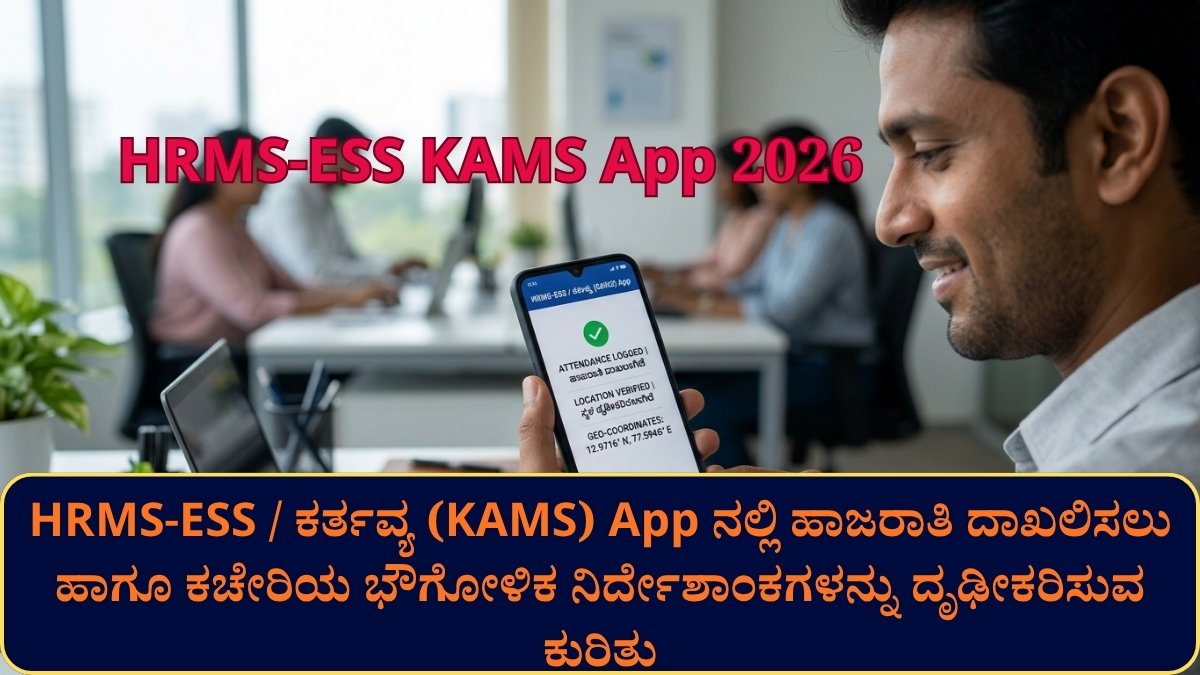
HRMS-ESS KAMS App 2026: HRMS-ESS / ಕರ್ತವ್ಯ (KAMS) App ನಲ್ಲಿ ಹಾಜರಾತಿ ದಾಖಲಿಸಲು ಹಾಗೂ ಕಚೇರಿಯ ಭೌಗೋಳಿಕ ನಿರ್ದೇಶಾಂಕಗಳನ್ನು ದೃಢೀಕರಿಸುವ ಕುರಿತು
HRMS-ESS KAMS App 2026: ನಮ್ಮ ಕರ್ನಾಟಕ ರಾಜ್ಯ ಸರ್ಕಾರಿ ನೌಕರರು ಎಲ್ಲರೂ ತಮ್ಮ ದೈನಂದಿನ ಕರ್ತವ್ಯದಲ್ಲಿ ಹಾಜರಾತಿಯನ್ನು ನಿಮ್ಮ ಮೊಬೈಲ್ ಗಳ ಮೂಲಕ ದಾಖಲಿಸಲು ಬಳಸುವ HRMS-ESS / ಕರ್ತವ್ಯ (KAMS) App ಕುರಿತು ಒಂದು ಮಹತ್ವವಾದ ಮಾಹಿತಿಯನ್ನು ನಾವು ಇಲ್ಲಿ ನೋಡಬಹುದು. ಹಾಜರಾತಿಯನ್ನು ದಾಖಲಿಸುವ ಸಂದರ್ಭದಲ್ಲಿ ಕಚೇರಿಯಲ್ಲಿ ಭೌಗೋಳಿಕ ನಿರ್ದೇಶಾಂಕಗಳು (Geographical Coordinates) ಸರಿಯಾಗಿರುವುದು ಮತ್ತು ದೃಢೀಕರಣ ಪ್ರಕ್ರಿಯೆಯನ್ನು ಪೂರ್ಣಗೊಳಿಸುವುದು ಬಹಳ ಅಗತ್ಯವಾಗಬಹುದು.
ಸರ್ಕಾರಿ ನೌಕರರು, ಶಿಕ್ಷಕರು ಮತ್ತು ಇದಕ್ಕೆ ಸಂಬಂಧಪಟ್ಟ ಕಚೇರಿ ಸಿಬ್ಬಂದಿಗಳಿಗೆ ಅನುಕೂಲವಾಗುವಂತೆ ಈ ಲೇಖನದಲ್ಲಿ ನಾವು HRMS-ESS / ಕರ್ತವ್ಯ App ನಲ್ಲಿ ಹಾಜರಾತಿ ದಾಖಲಿಸುವ ವಿಧಾನ, GPS Location, Geographical Coordinates ದೃಢೀಕರಣ ಮತ್ತು ಸಾಮಾನ್ಯ ಸಮಸ್ಯೆಗಳನ್ನು ಪರಿಹಾರವನ್ನು ಸರಳವಾಗಿ ತಿಳಿಸಲಾಗಿದೆ.
HRMS-ESS ಕರ್ತವ್ಯ KAMS App ಎಂದರೆ ಏನು?
HRMS-ESS ಕರ್ತವ್ಯ KAMS App ಅನ್ನು ಸರ್ಕಾರಿ ನೌಕರರು ಸೇವಾ ಸಂಬಂಧಿತವಾಗಿರುವ ಕಾರ್ಯಗಳನ್ನು ಮೊಬೈಲ್ ಮೂಲಕವೇ ನಿರ್ವಹಿಸಲು ಬಳಸುವ ಒಂದು ಪ್ರಮುಖ ವ್ಯವಸ್ಥೆಯಾಗಿದೆ. ಇಲಾಖೆಯ ವ್ಯವಸ್ಥೆಗಳಿಗೆ ಅನುಗುಣವಾಗಿ ಹಾಜರಾತಿಯನ್ನು ದಾಖಲಿಸುವುದು, ಕರ್ತವ್ಯಕ್ಕೆ ಸಂಬಂಧಿಸಿದ ಮಾಹಿತಿಯನ್ನು ವೀಕ್ಷಿಸುವುದು ಮತ್ತು ಇತರೆ ESS ಸೌಲಭ್ಯಗಳನ್ನು ಬಳಸಲು ಇದು ಒಂದು ಅವಕಾಶವಿರಬಹುದು.
ಈ App ನಲ್ಲಿ ಹಾಜರಾತಿಯನ್ನು ದಾಖಲಿಸುವಾಗ ನೌಕರರು ಕರ್ತವ್ಯ ನಿರ್ವಹಿಸುವ ಕಚೇರಿ ಅಥವಾ ಕೆಲಸದ ಸ್ಥಳದ Location ಗೆ ಸಂಬಂಧಿಸಿದಂತೆ ನಿಯಮಗಳನ್ನು ಪಾಲಿಸಬೇಕು.
ಈ ಕಚೇರಿಯ Geographical Coordinates ಎಂದರೇನು?
Geographical Coordinates ಎಂದರೆ ಒಂದು ಸ್ಥಳದಲ್ಲಿ ಭೌಗೋಳಿಕ ನಿರ್ದೇಶಾಂಕಗಳು. ಇವು ಸಾಮಾನ್ಯವಾಗಿ ಎರಡು ಮಾಹಿತಿಗಳನ್ನು ಒಳಗೊಂಡಿರುತ್ತವೆ:
- Latitude (ಅಕ್ಷಾಂಶ): ಒಂದು ಸ್ಥಳದ ಉತ್ತರ ಮತ್ತು ದಕ್ಷಿಣ ಸ್ಥಾನವನ್ನು ಸೂಚಿಸುತ್ತದೆ.
- Longitude (ರೇಖಾಂಶ): ಒಂದು ಸ್ಥಳದ ಪೂರ್ವ ಹಾಗೂ ಪಶ್ಚಿಮ ಸ್ಥಾನವನ್ನು ಸೂಚಿಸುತ್ತದೆ.
ಉದಾಹರಣೆಗೆ: ಒಂದು ಕಚೇರಿಯಲ್ಲಿ ಸ್ಥಳವನ್ನು GPS ಮೂಲಕ ಗುರುತಿಸಿದಾಗ ಮತ್ತು ಅದರ Latitude ಹಾಗೂ Longitude ವಿವರಗಳು ದೊರೆಯುತ್ತವೆ.
ಈ ಹಾಜರಾತಿಯ ವ್ಯವಸ್ಥೆಯಲ್ಲಿ ಕಚೇರಿಯ Location ಅನ್ನು ಸರಿಯಾದ ರೀತಿಯಲ್ಲಿ ಗುರುತಿಸಲು ಈ ನಿರ್ದೇಶಾಂಕಗಳನ್ನು ಬಳಸಬಹುದು.
HRMS-ESS ಕರ್ತವ್ಯ App ನಲ್ಲಿ ಈ ಹಾಜರಾತಿಗಳನ್ನು ದಾಖಲಿಸುವುದು ಹೇಗೆ?
ಈ ಕೆಳಕಂಡಂತೆ ಈ ವಿಧಾನವು ಸಾಮಾನ್ಯವಾಗಿ ಮೊಬೈಲ್ ನಲ್ಲಿ ಇರುವ GPS ಹಾಜರಾತಿ ಪ್ರಕ್ರಿಯೆಯನ್ನು ವಿವರಿಸುತ್ತದೆ. ನಿಮ್ಮ ಇಲಾಖೆಯ App ನಲ್ಲಿ ಆಯ್ಕೆಗಳು ಅಥವಾ ಹಂತಗಳ ಹೆಸರು ಬೇರೆಯಾಗಿರಬಹುದು.
ಹಂತ 1: App ತೆರೆಯಿರಿ
ಈ ಮೊದಲು ನಿಮ್ಮ ಮೊಬೈಲ್ನಲ್ಲಿ HRMS-ESS / ಕರ್ತವ್ಯ (KAMS) App ತೆರೆಯಿರಿ.
ನಂತರ ನಿಮ್ಮ ಇಲಾಖೆಯಿಂದ ನೀಡಲಾದ User ID, Password ಅಥವಾ ಲಭ್ಯವಿರುವ ಅಧಿಕೃತ Login ವಿಧಾನವನ್ನು ಬಳಸಿ ಪ್ರವೇಶಿಸಿ.
ಹಂತ 2: Location Permission ನೀಡಿ
ನಿಮ್ಮ ಮೊಬೈಲ್ನಲ್ಲಿ Location / GPS ಆಯ್ಕೆಯನ್ನು ON ಮಾಡಿ.
App ಕೇಳಿದರೆ ಅಗತ್ಯ ಇರುವ Location Permission ಅನ್ನು ಅನುಮತಿಸಿ.
ಗಮನಿಸಿ: ಈ GPS Location ಅನ್ನು ತಪ್ಪಾಗಿ ತೋರಿಸುವ ಯಾವುದೇ ಅನಧಿಕೃತ ವಿಧಾನವನ್ನು ಬಳಸಬೇಡಿ. ನೀವು ಹಾಜರಾತಿ ದಾಖಲಿಸುವಾಗ ನೌಕರರು ನಿಜವಾಗಿ ಕರ್ತವ್ಯ ನಿರ್ವಹಿಸುವ ಸ್ಥಳದಲ್ಲಿಯೇ ಇರಬೇಕು.
ಹಂತ 3: Attendance ಆಯ್ಕೆಮಾಡಿ
ನಿಮ್ಮ App ನಲ್ಲಿ ಲಭ್ಯವಿರುವ Attendance / Mark Attendance / ಹಾಜರಾತಿಯನ್ನು ದಾಖಲಿಸಿ ಎಂಬ ಆಯ್ಕೆಯನ್ನು ತೆರೆಯಿರಿ.
ಆನಂತರ App ನಿಮ್ಮ ಮೊಬೈಲ್ನ Location ಅನ್ನು ಪರಿಶೀಲಿಸಬಹುದು.
ಹಂತ 4: ಕಚೇರಿಯ Location ಪರಿಶೀಲಿಸಿ
ಹಾಜರಾತಿ ದಾಖಲಿಸುವ ಮೊದಲು ಕೆಳಗಿನ ವಿವರಗಳನ್ನು ಪರಿಶೀಲಿಸಿ:
- ಕಚೇರಿಯ ಹೆಸರು.
- ಕಚೇರಿಯ Location.
- GPS Location.
- ಕಚೇರಿಯ Geographical Coordinates.
- App ನಲ್ಲಿ ತೋರಿಸುವ Distance ಅಥವಾ Location Status.
Location ಸರಿಯಾಗಿದ್ದರೆ ಮುಂದಿನ ಹಂತಕ್ಕೆ ತೆರಳಿ.
ಹಂತ 5: ಹಾಜರಾತಿ ದಾಖಲಿಸಿ
ನಿಮಗೆ App ನಲ್ಲಿ ಲಭ್ಯವಿರುವ ನಿಯಮಾನುಸಾರ Mark Attendance / Submit / Check-in ಆಯ್ಕೆಯನ್ನು ಬಳಸಿ.
ಹಾಜರಾತಿಗಳನ್ನು ಯಶಸ್ವಿಯಾಗಿ ದಾಖಲಿಸದ ನಂತರ App ನಲ್ಲಿ ತೋರಿಸುವಂತಹ Confirmation Message ಅಥವಾ Attendance Status ಅನ್ನು ಪರಿಶೀಲಿಸಿ.
ಕಚೇರಿಯಲ್ಲಿ Geographical Coordinates ದೃಢೀಕರಿಸುವುದು ಹೇಗೆ?
ಕಚೇರಿಯಲ್ಲಿ ಭೌಗೋಳಿಕ ನಿರ್ದೇಶಾಂಕಗಳನ್ನು ದೃಢೀಕರಿಸುವ ಪ್ರಕ್ರಿಯೆಯನ್ನು ಇಲಾಖೆಯೂ ಅಧಿಕೃತ ಸೂಚನೆ ಮತ್ತು App ನಲ್ಲಿರುವ ಸೌಲಭ್ಯಕ್ಕೆ ಅನುಗುಣವಾಗಿರುತ್ತದೆ.
ಸಾಮಾನ್ಯವಾಗಿ ಕೆಳಗಿನ ಅಂಶಗಳನ್ನು ಪರಿಶೀಲಿಸಬಹುದು:
1. ಕಚೇರಿಯ ನಿಖರ ಸ್ಥಳಕ್ಕೆ ತೆರಳಿ
ಕಚೇರಿಯಲ್ಲಿ ಇರುವ ನಿಜವಾದ ಸ್ಥಳದಲ್ಲಿಯೇ ನಿಮ್ಮ ಮೊಬೈಲ್ GPS ಅನ್ನು ಸಕ್ರಿಯಗೊಳಿಸಿ.
2. Location ಸೇವೆ ON ಮಾಡಿ
ನಿಮ್ಮ ಮೊಬೈಲ್ Settings ನಲ್ಲಿ Location ಸೇವೆ ಸಕ್ರಿಯವಾಗಿರುವುದನ್ನು ಮತ್ತೋಮ್ಮೆ ಖಚಿತಪಡಿಸಿಕೊಳ್ಳಿ.
3. App ನಲ್ಲಿ ಕಚೇರಿಯಲ್ಲಿನ Coordinates ವೀಕ್ಷಿಸಿ
HRMS-ESS / ಕರ್ತವ್ಯ App ನಲ್ಲಿ ಕಚೇರಿಯಲ್ಲಿ Location ಅಥವಾ Geographical Coordinates ಗೆ ಸಂಬಂಧಿಸಿದಂತೆ ಆಯ್ಕೆ ಲಭ್ಯವಿದ್ದರೆ ಅದನ್ನು ತೆರೆಯಿರಿ.
4. ತೋರಿಸುವ ನಿರ್ದೇಶಾಂಕಗಳನ್ನು ಪರಿಶೀಲಿಸಿ
ನಿಮ್ಮ App ನಲ್ಲಿ ತೋರಿಸುವ Latitude ಮತ್ತು Longitude ವಿವರಗಳು ಕಚೇರಿಯ ನಿಜವಾದ ಸ್ಥಳಕ್ಕೆ ಹೊಂದಿಕೆಯಾಗುತ್ತಿವೆಯೇ ಎಂದು ಒಮ್ಮೆ ಪರಿಶೀಲಿಸಿ.
5. ಅಧಿಕೃತ ದೃಢೀಕರಣ ಪೂರ್ಣಗೊಳಿಸಿ
App ನಲ್ಲಿ Verify / Confirm / Submit ಎಂಬ ಅಧಿಕೃತ ಆಯ್ಕೆ ಇದ್ದರೆ, ಇಲಾಖೆಯ ಸೂಚನೆಯಂತೆ ಪ್ರಕ್ರಿಯೆಯನ್ನು ಪೂರ್ಣಗೊಳಿಸಿ.
ಮುಖ್ಯ ಸೂಚನೆ: ಕಚೇರಿಯ Coordinates ಅನ್ನು ಬದಲಾಯಿಸುವುದು, ಹೊಸ Location ಸೇರಿಸುವುದು ಅಥವಾ ದೃಢೀಕರಿಸುವ ಅಧಿಕಾರವು ಎಲ್ಲ ನೌಕರರಿಗೂ ಇರಬೇಕೆಂದಿಲ್ಲ. ಈ ಸೌಲಭ್ಯವನ್ನು ಇಲಾಖೆ ಅಥವಾ ಅಧಿಕೃತ Admin / ಸಂಬಂಧಪಟ್ಟ ಅಧಿಕಾರಿಗಳು ಮಾತ್ರ ನಿರ್ವಹಿಸಬೇಕಾಗಬಹುದು.
ನೀವು ಹಾಜರಾತಿಯನ್ನು ದಾಖಲಿಸುವಾಗ ಸಾಮಾನ್ಯವಾಗಿ ಎದುರಾಗುವ ಸಾಮಾನ್ಯ ಸಮಸ್ಯೆಗಳು
Location Not Found
ಮೊಬೈಲ್ GPS ಸಿಗದಿದ್ದರೆ:
- Location ON ಮಾಡಿ.
- ಮೊಬೈಲ್ ಹೊರಾಂಗಣ ಅಥವಾ ಉತ್ತಮ GPS ಸಿಗುವ ಸ್ಥಳದಲ್ಲಿ ಪ್ರಯತ್ನಿಸಿ.
- App ಗೆ ಅಗತ್ಯವಿರುವ Permission ನೀಡಿರುವುದನ್ನು ಪರಿಶೀಲಿಸಿ.
- App ಅನ್ನು ಮರುತೆರೆದು ಪ್ರಯತ್ನಿಸಿ.
Office Location Mismatch
ಕಚೇರಿಯ Location ಹೊಂದಿಕೆಯಾಗದಿದ್ದರೆ:
- ಮೊಬೈಲ್ನಲ್ಲಿ GPS ನಿಖರತೆಯನ್ನು ಪರಿಶೀಲಿಸಿ.
- App ನಲ್ಲಿ ತೋರಿಸುವ ಕಚೇರಿ ಹೆಸರು ಸರಿಯಾಗಿದೆಯೇ ನೋಡಿ.
- ಕಚೇರಿಯ Geographical Coordinates ದೃಢೀಕರಣ ಬಾಕಿಯಿದೆಯೇ ಪರಿಶೀಲಿಸಿ.
- ಸಮಸ್ಯೆ ಮುಂದುವರಿದರೆ ಸಂಬಂಧಪಟ್ಟ ಕಚೇರಿ ಮುಖ್ಯಸ್ಥರು ಅಥವಾ ಇಲಾಖೆಯ HRMS / KAMS ನೋಡಲ್ ಅಧಿಕಾರಿಯನ್ನು ಸಂಪರ್ಕಿಸಿ.
Attendance Submit ಆಗದಿದ್ದರೆ
- ಇಂಟರ್ನೆಟ್ ಸಂಪರ್ಕ ಪರಿಶೀಲಿಸಿ.
- ನಿಮ್ಮ App ನಲ್ಲಿ ಇತ್ತೀಚಿನ ಅಧಿಕೃತ ಆವೃತ್ತಿ ಬಳಸಿ.
- Login Session ಮುಕ್ತಾಯವಾಗಿದೆಯೇ ಪರಿಶೀಲಿಸಿ.
- App ನಲ್ಲಿ ತೋರಿಸುವ ದೋಷ ಸಂದೇಶವನ್ನು ಗಮನಿಸಿ.
- ಅಗತ್ಯವಿದ್ದರೆ ಅಧಿಕೃತ Helpdesk ಗೆ ದೂರು ನೀಡಿ.
ಸರ್ಕಾರಿ ನೌಕರರು ಗಮನಿಸಬೇಕಾದ ಪ್ರಮುಖ ಅಂಶಗಳು
- ನಿಮ್ಮ ಹಾಜರಾತಿಯನ್ನು ನಿಗದಿತ ಸಮಯದಲ್ಲಿ ದಾಖಲಿಸಿ.
- ಈ ಕಚೇರಿಯನ್ನು ನಿಜವಾದ Location ನಲ್ಲಿಯೇ ಹಾಜರಾತಿ ದಾಖಲಿಸಿ.
- GPS Location ಅನ್ನು ಯಾವುದೇ ಕಾರಣಕ್ಕೂ ತಪ್ಪಾಗಿ ಬದಲಾಯಿಸುವ ಪ್ರಯತ್ನ ಮಾಡಬೇಡಿ.
- ಕಚೇರಿಯಲ್ಲಿ Coordinates ಕುರಿತು ಅಧಿಕೃತ ಸೂಚನೆಗಳನ್ನು ಪಾಲಿಸಿ.
- ಈ ಹಾಜರಾತಿಯನ್ನು ಯಶಸ್ವಿಯಾಗಿ ದಾಖಲಾದುದನ್ನು ಪರಿಶೀಲಿಸಿ.
- ಏನಾದರು ತಾಂತ್ರಿಕ ಸಮಸ್ಯೆಗಳು ಇದ್ದರೆ ಸಂಬಂಧಪಟ್ಟ ಅಧಿಕಾರಿಗಳಿಗೆ ತಿಳಿಸಿ.
FAQ – HRMS-ESS / ಕರ್ತವ್ಯ (KAMS) App
1. HRMS-ESS App ನಲ್ಲಿ ಹಾಜರಾತಿಯನ್ನು ದಾಖಲಿಸಬಹುದೇ?
ಈ ನಿಮ್ಮ App ನಲ್ಲಿ ಇಲಾಖೆಯಿಂದ ಹಾಜರಾತಿ ಸೌಲಭ್ಯಗಳನ್ನು ಸಕ್ರಿಯಗೊಳಿಸಿದ್ದರೆ, ಅಧಿಕೃತ ನಿಯಮಾನುಸಾರ ಹಾಜರಾತಿಯನ್ನು ದಾಖಲಿಸಬಹುದು.
2. KAMS App ನಲ್ಲಿ GPS ಏಕೆ ಅವಶ್ಯಕವಾಗಿ ಬೇಕು?
ಕಚೇರಿಯಲ್ಲಿ ಭೌಗೋಳಿಕ ಸ್ಥಳವನ್ನು ಗುರುತಿಸಲು ಮತ್ತು ಹಾಜರಾತಿ ವ್ಯವಸ್ಥೆಯ Location ನಿಯಮಗಳನ್ನು ಪಾಲಿಸಲು GPS ಬಳಸಬಹುದು.
3. Geographical Coordinates ಎಂದರೇನು?
ಒಂದು ಸ್ಥಳದ Latitude ಹಾಗೂ Longitude ವಿವರಗಳನ್ನು Geographical Coordinates ಎಂದು ಕರೆಯಲಾಗುತ್ತದೆ.
4. ಕಚೇರಿಯಲ್ಲಿ Coordinates ಒಂದು ವೇಳೆ ತಪ್ಪಾಗಿದ್ದರೆ ಏನು ಮಾಡಬೇಕು?
ಸಂಬಂಧಪಟ್ಟ ಕಚೇರಿಯ ಮುಖ್ಯಸ್ಥರು ಅಥವಾ ಇಲಾಖೆಯಲ್ಲಿ ಅಧಿಕೃತ HRMS / KAMS ನೋಡಲ್ ಅಧಿಕಾರಿಯನ್ನು ಸಂಪರ್ಕಿಸಿ ಸರಿಪಡಿಸುವ ಪ್ರಕ್ರಿಯೆ ಕುರಿತು ಮಾಹಿತಿ ಪಡೆಯಬೇಕು.
5. GPS ಇಲ್ಲವಾದರೆ ಹಾಜರಾತಿಯನ್ನು ದಾಖಲಿಸಬಹುದೇ?
ಹೌದು ಇದು App ಮತ್ತು ಇಲಾಖೆಯಲ್ಲಿನ ನಿಯಮಗಳನ್ನು ಅವಲಂಬಿಸಿರುತ್ತದೆ. Location ಕಡ್ಡಾಯವಾಗಿದ್ದರೆ GPS ಅಗತ್ಯವಾಗಬಹುದು.
6. Mobile Location ON ಮಾಡಿದರೂ Attendance ಆಗುತ್ತಿಲ್ಲ. ಏನು ಮಾಡಬೇಕು?
GPS ನಿಖರತೆ, App Permission, Internet ಸಂಪರ್ಕ ಮತ್ತು ಕಚೇರಿಯಲ್ಲಿ Location ವಿವರಗಳನ್ನು ಪರಿಶೀಲಿಸಿ. ಸಮಸ್ಯೆ ಮುಂದುವರಿದರೆ ಅಧಿಕೃತ Helpdesk ಸಂಪರ್ಕಿಸಿ.
7. ಎಲ್ಲಾ ನೌಕರರೂ ಕಚೇರಿಯ Geographical Coordinates ಬದಲಾಯಿಸಬಹುದೇ?
ಅಧಿಕಾರವು ಇಲಾಖೆಯಲ್ಲಿನ ವ್ಯವಸ್ಥೆಯ ಮೇಲೆ ಅವಲಂಬಿತವಾಗಿರುತ್ತದೆ. ಸಾಮಾನ್ಯವಾಗಿ ಇಂತಹ ಬದಲಾವಣೆಗಳನ್ನು ಅಧಿಕೃತವಾಗಿ ಅಧಿಕಾರಿಗಳು ನಿರ್ವಹಿಸಬಹುದು.
8. Attendance ದಾಖಲಿಸಿದ ಆನಂತರ Confirmation ನೋಡಬೇಕೇ?
ಹೌದು. ಹಾಜರಾತಿಯನ್ನು ಯಶಸ್ವಿಯಾಗಿ ದಾಖಲಾಗಿದೆಯೇ ಎಂದು ನಿಮ್ಮ App ನಲ್ಲಿ ತೋರಿಸುವ Status ಅಥವಾ Confirmation ಪರಿಶೀಲಿಸುವುದು ಉತ್ತಮ.
ಕೊನೆಯ ಮಾತು
HRMS-ESS ಕರ್ತವ್ಯ KAMS App ಮೂಲಕ ಹಾಜರಾತಿಯನ್ನು ದಾಖಲಿಸುವ ಸಂದರ್ಭದಲ್ಲಿ ಕಚೇರಿಯಲ್ಲಿ ಸರಿಯಾದ Geographical Coordinates ಹಾಗೂ GPS Location ಪ್ರಮುಖವಾಗಿರಬಹುದು. ಸರ್ಕಾರಿ ನೌಕರರು ಇಲಾಖೆಯೂ ಅಧಿಕೃತ ಸೂಚನೆಗಳಂತೆ App ಬಳಸಬೇಕು ಮತ್ತು ಯಾವುದೇ Location ಅಥವಾ Attendance ಸಮಸ್ಯೆ ಎದುರಾದರೆ ಸಂಬಂಧಪಟ್ಟ ಅಧಿಕಾರಿಗಳ ನೆರವು ಪಡೆಯಬೇಕು.
ಸೂಚನೆ: ಈ ಲೇಖನದಲ್ಲಿ HRMS-ESS ಕರ್ತವ್ಯ KAMS App ನ ಸಾಮಾನ್ಯ ಬಳಕೆ ಮತ್ತು GPS ಹಾಜರಾತಿ ಪ್ರಕ್ರಿಯೆಯ ಕುರಿತು ಮಾಹಿತಿ ನೀಡುತ್ತದೆ. ನಿಖರವಾದ Menu ಹೆಸರುಗಳು, ಬಟನ್ಗಳು ಮತ್ತು Coordinates ದೃಢೀಕರಣದ ಅಧಿಕಾರವು ಇಲಾಖೆಯ ಅಧಿಕೃತ ಆದೇಶ ಹಾಗೂ App ಆವೃತ್ತಿಗೆ ಅನುಗುಣವಾಗಿ ಬದಲಾಗಬಹುದು.

